



1panel
实操成功
1.服务器安装1panel
2.进入1panel 面板
一.安装服务端frps
1.面板安装/直接拉去镜像snowdreamtech/frps:latest
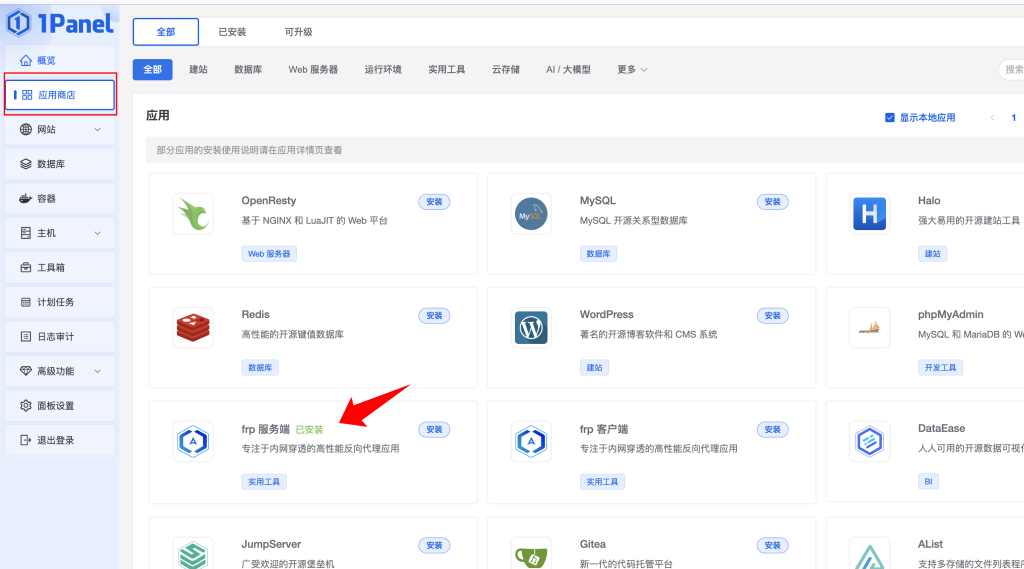
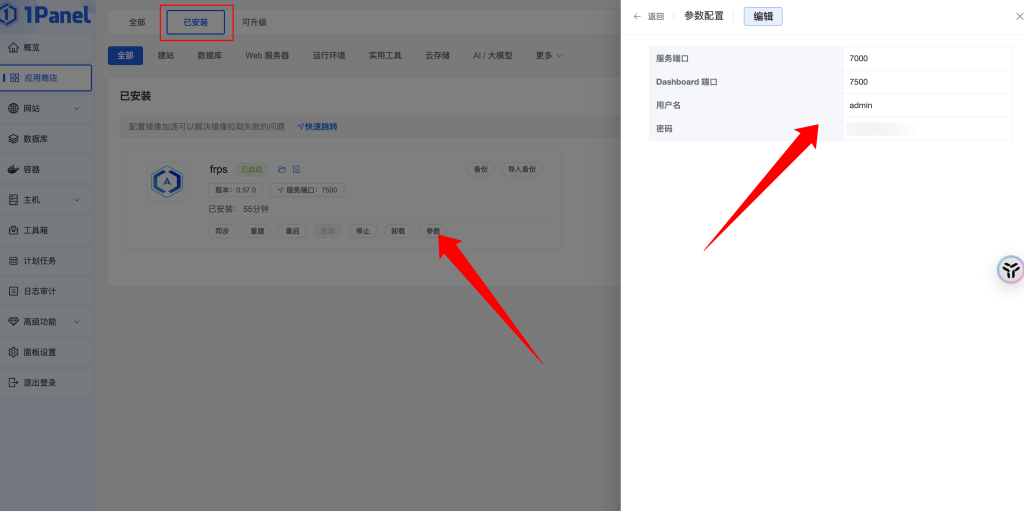
2.安装成功,查看信息
3.下载frps.toml文件
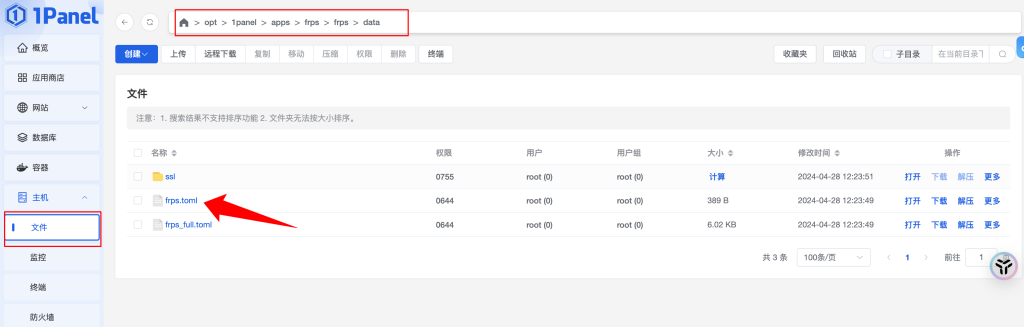
4.查看frps.toml 信息,
bindAddr = "0.0.0.0"
bindPort = 7000

auth.method = "token"
auth.token = "token12347"  #这个自动生成,记录一下

webServer.addr = "0.0.0.0"
webServer.port = 7500
webServer.user = "admin"
webServer.password = "第4步里面的密码,这个默认有自动填写"

# tls
#transport.tls.force = true
#transport.tls.certFile = "/etc/frp/ssl/server.crt"
#transport.tls.keyFile = "/etc/frp/ssl/server.key"
#transport.tls.trustedCaFile = "/etc/frp/ssl/ca.crt"
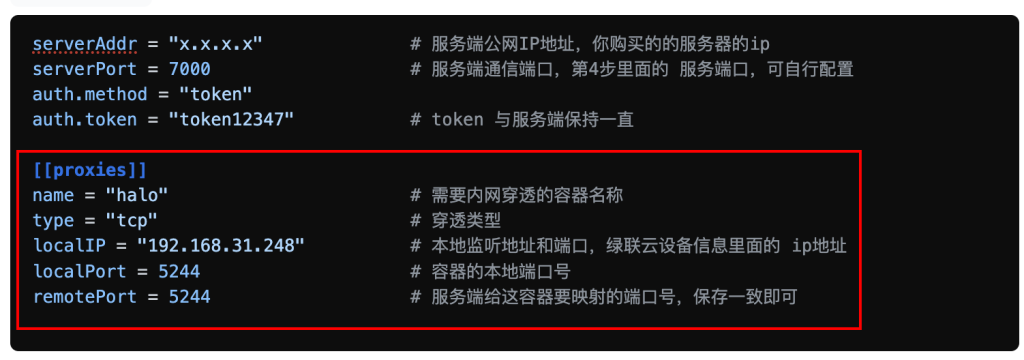
5.新建一个 frpc.toml 文件内容如下
serverAddr = "x.x.x.x"				# 服务端公网IP地址,你购买的的服务器的ip
serverPort = 7000					# 服务端通信端口,第4步里面的 服务端口,可自行配置
auth.method = "token"
auth.token = "token12347"  			# token 与服务端保持一直

[[proxies]]
name = "halo"					    # 需要内网穿透的容器名称
type = "tcp"						# 穿透类型
localIP = "192.168.31.248"			# 本地监听地址和端口,绿联云设备信息里面的 ip地址
localPort = 5244					# 容器的本地端口号
remotePort = 5244   				# 服务端给这容器要映射的端口号,保存一致即可
6.如果是要添加多个容器呢,就将这块内容重复添加即可
例如
二.安装客户端frpc
1.在nas的docker目录下依次创建/frpc/config文件夹(可自行选择目录,这里只做演示)

2.将上方 frpc.toml 文件放到这个config文件夹里
3.拉取镜像,snowdreamtech/frpc:latest
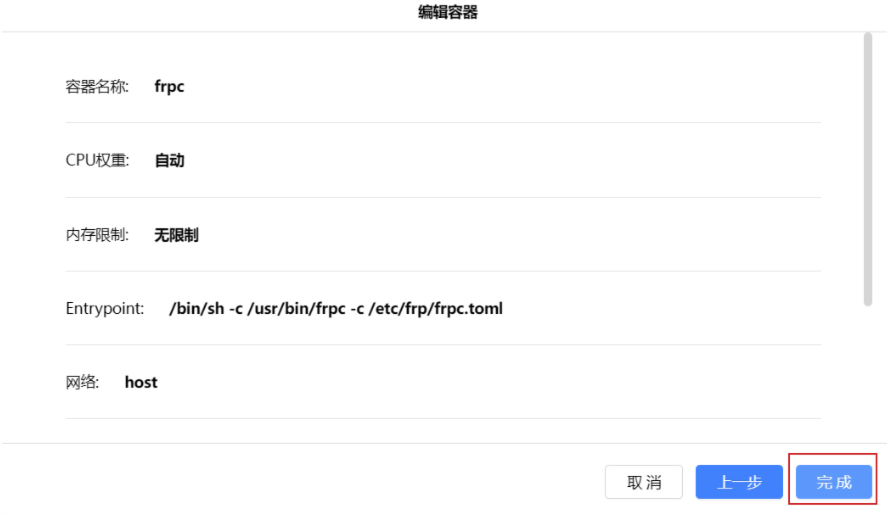
4.创建容器
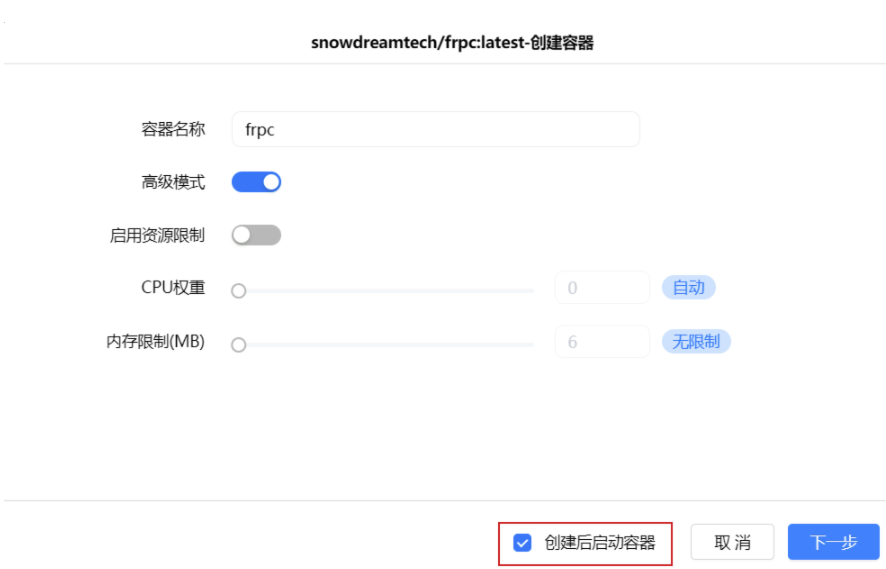
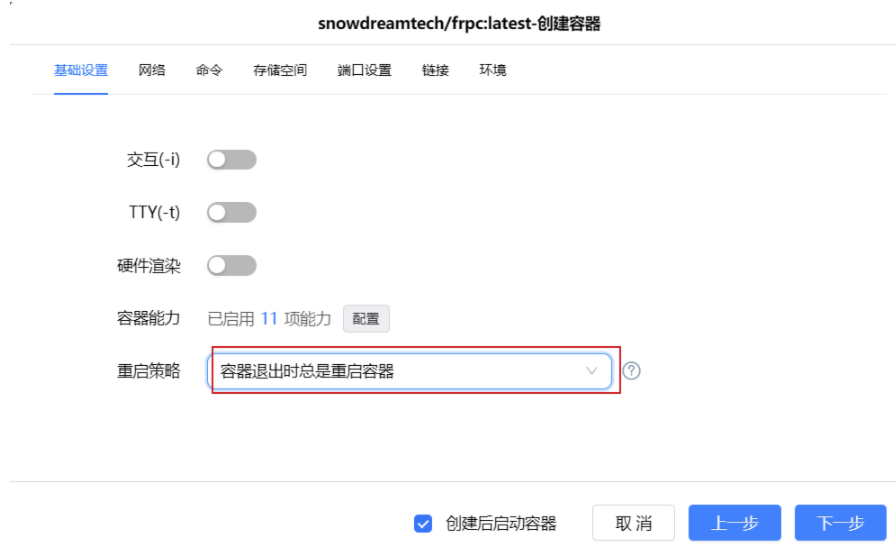
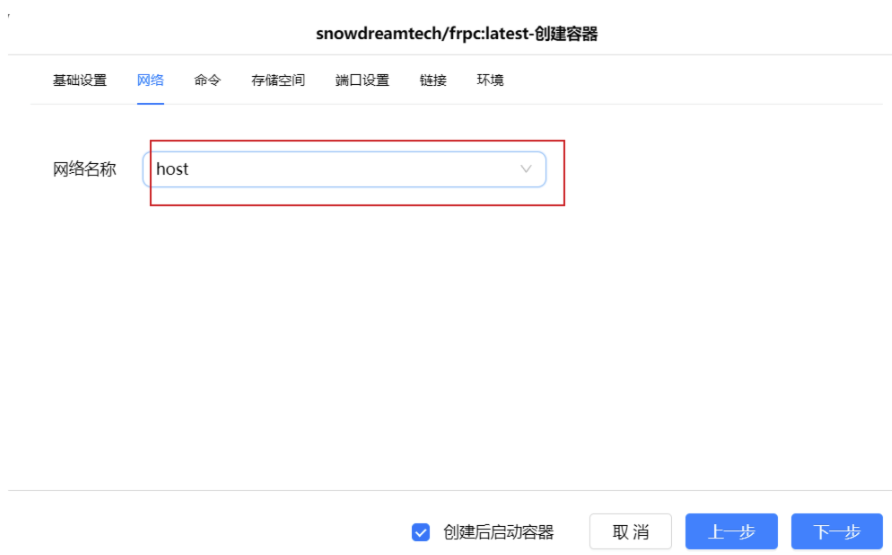
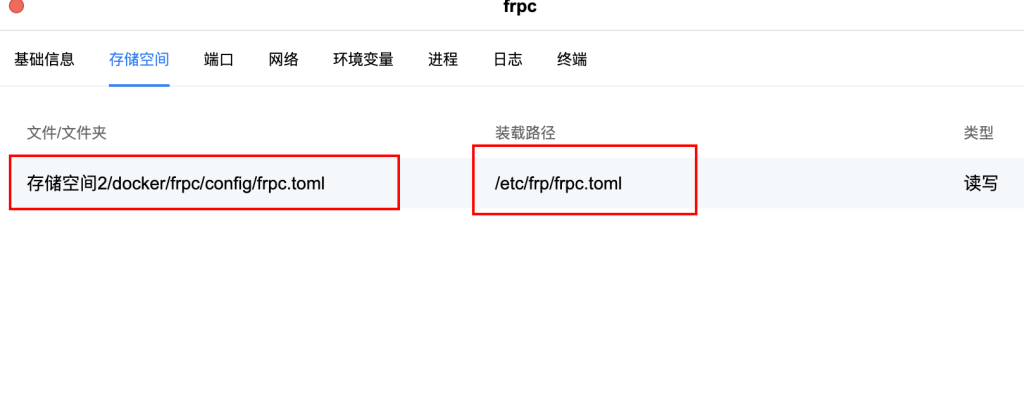
存储空间,本地目录选择刚才创建的frpc.toml文件所在目录,装载路径填/etc/frp/frpc.toml勾选读写
三.验证是否成功
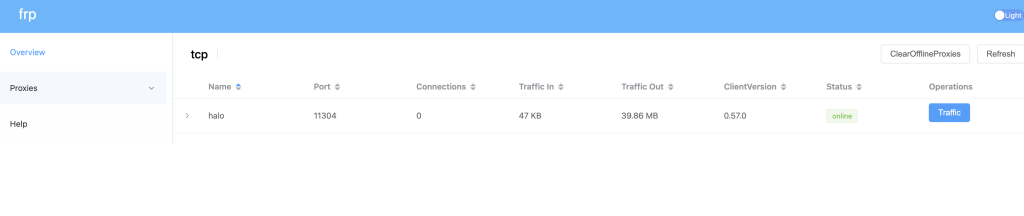
1.查看frps服务端后台是否显示连接成功
后台访问地址:http://服务端公网IP:7500
Staus显示online表示连接成功
成功
© 版权声明
分享是一种美德,转载请保留原链接
资源来源于网络,请自行辨别,请勿上当受骗
THE END








暂无评论内容